Storystacking
Blender to three.js
2025 - 2026
Exporter une scène

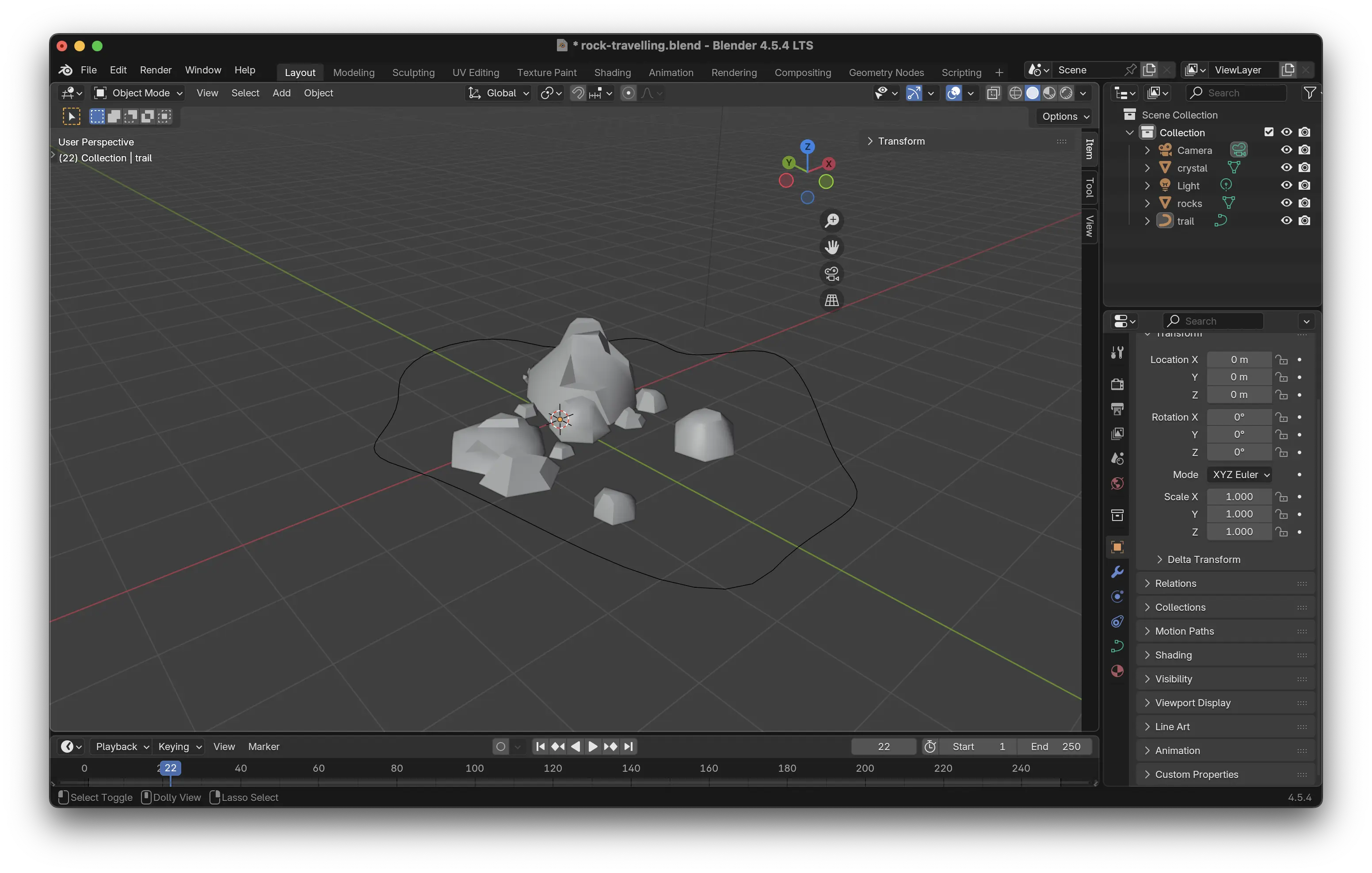
Pour exporter correctement notre scène vers un projet three.js, il faut s'assurer de plusieurs choses :
- avoir nommer les éléments
- appliquer les transformations des objets
- cocher les bonnes options d'exportation en glTF
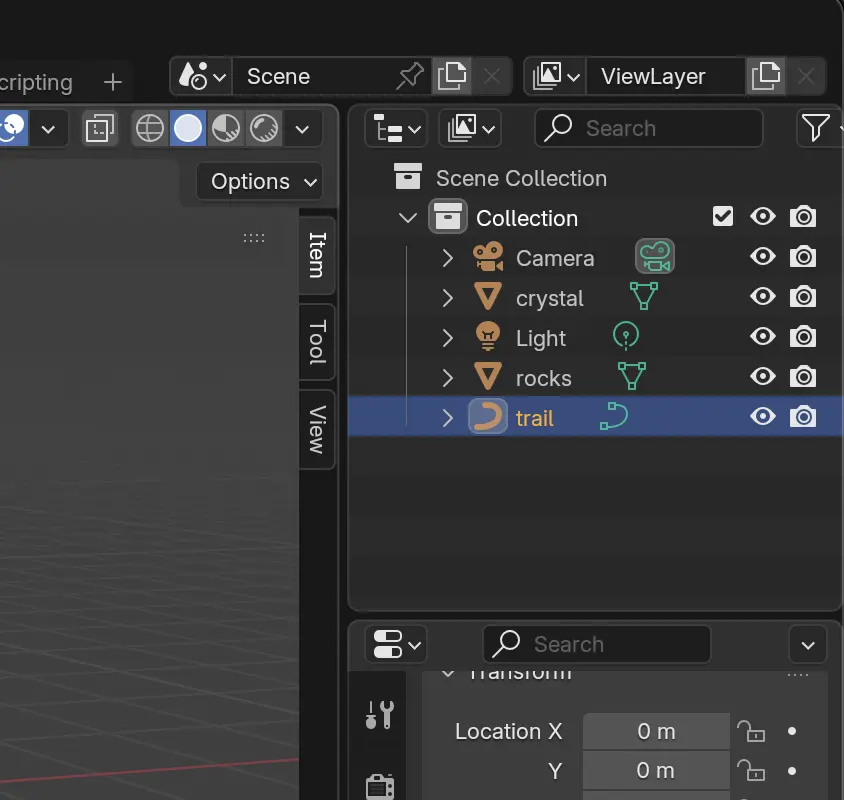
Nommer les calques
Nommer les calques permet de facilement identifier les différents éléments de notre scène une fois qu'elle sera importée dans notre projet three.js :
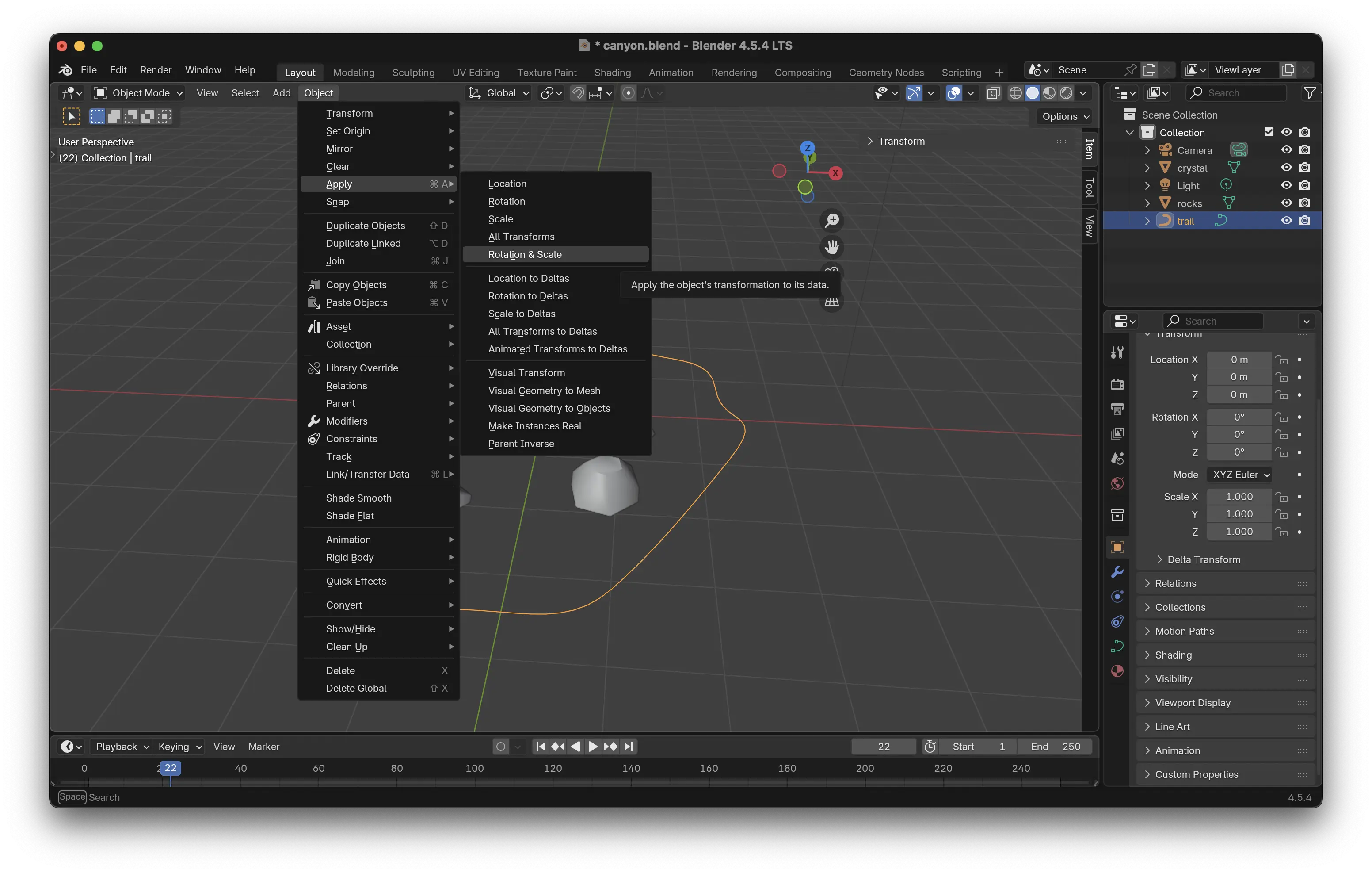
Appliquer les transformations
Certaines transformations comme scale, rotation ou location sont définies dans blender lors de la manipulation des éléments. Dans certains cas, il faut les appliquer pour éviter des décalages. En sélectionnant un élément, on trouvera ensuite dans le menu Object l'option Apply avec plusieurs possibilités :
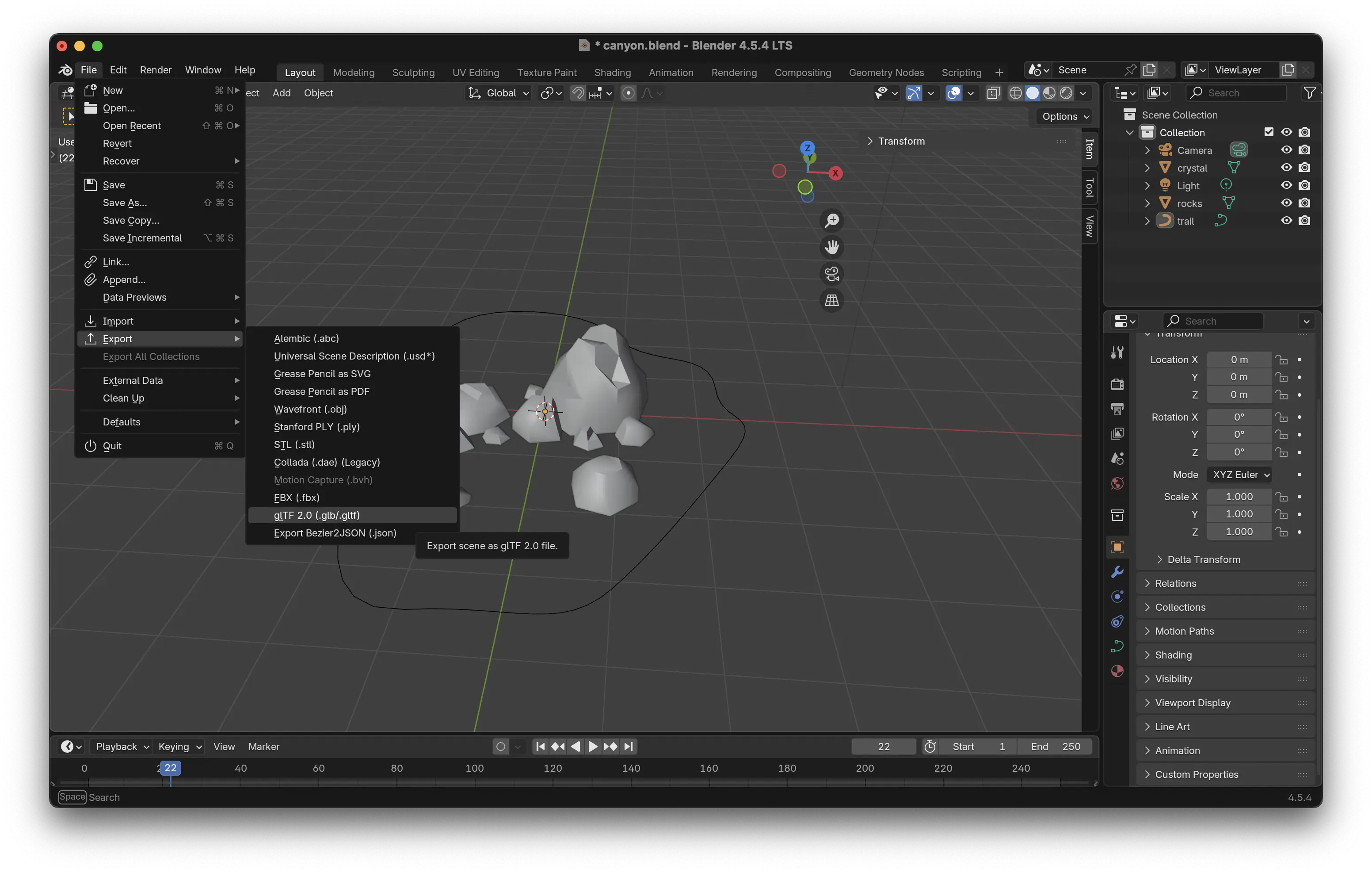
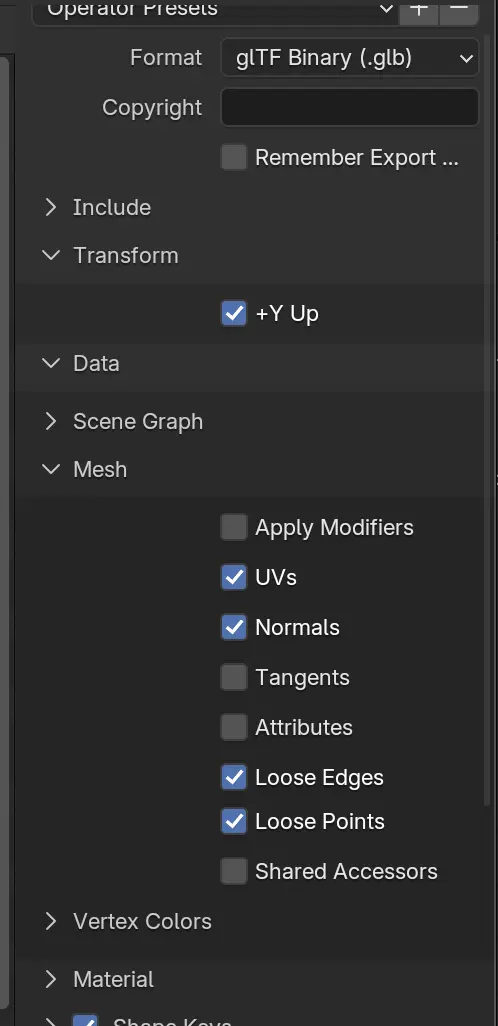
On peut maintenant exporter au format glTF depuis l'onglet file > exporter > glTF 2.0. Un menu avec des options apparaîtra, n'oublions pas de cocher 3 options :
- Transform > + Y Up
- Mesh > Loose Edges
- Mesh > Loose Points
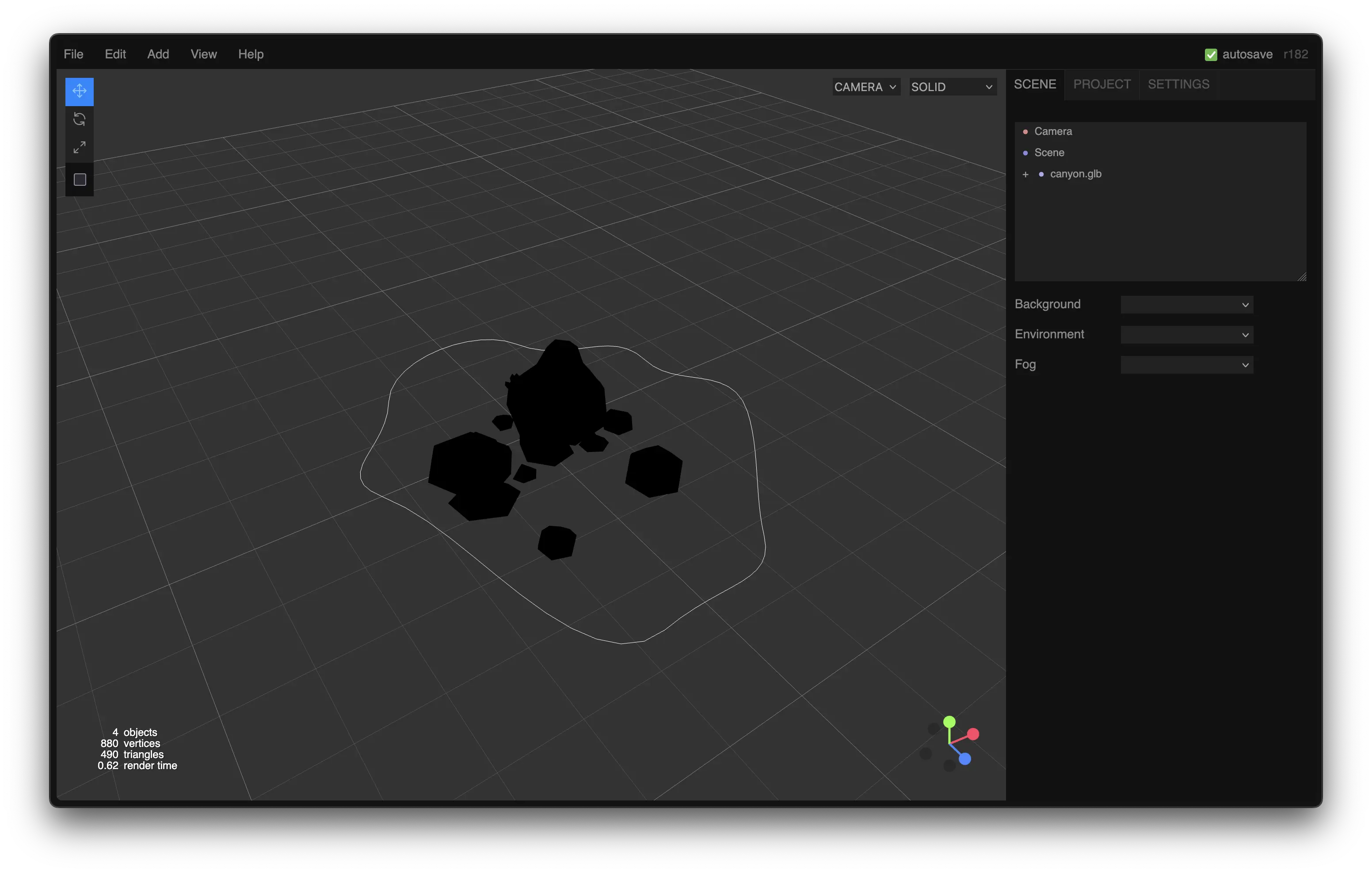
Prévisualiser
Ces options permettent de visualiser la courbe une fois dans un environnement threejs. Une bonne pratique est d'aller tester notre fichier directement dans l'éditeur :

Importer la scène
Charger le glTF
Pour impoter la scène dans notre projet, il faut ajouter l'extention GLTFLoader. Ensuite nous pourrons charger notre fichier .glb :
const loader = new GLTFLoader();
const gltf = await loader.loadAsync( "path/to/model.glb" );
Ajouter dans la scène
Au plus simple il suffit d'ajouter directement gltf.scene avec notre objet scene :
scene.add( gltf.scene );Cibler par nom
Nos objets sont noirs, ils ont un MeshStandardMaterial qui est très gourmand en performance et attend au moins une source lumineuse pour être visible.
Dans notre cas nous allons simplement cibler nos objets par leurs noms et modifier leurs matériaux pour des MeshBasicMaterial via la méthode de getObjectByName() :
const rocks = scene.getObjectByName( "rocks" );
rocks.material = new THREE.MeshBasicMaterial( { color: 'grey' } );